
Что такое кэш игры на Android и как его правильно установить
Скачали тяжёлую мобильную игру не из Google Play, а она при запуске требует «дополнительные данные» или просто показывает чёрный экран? Почти наверняка проблема в кэше — наборе ресурсов, без которого приложение не работает. Разберёмся, что представляет собой кэш игры на Андроид, куда его копировать и как справиться с ограничениями, которые Google вводит начиная с Android 11.
Зачем играм отдельный кэш
Google Play разрешает публиковать APK-файлы размером до 150 МБ. Для простых утилит и казуальных аркад этого хватает, а вот серьёзные 3D-проекты весят гигабайты. Текстуры, звук, видеоролики, модели персонажей — всё это не помещается в один установочный пакет.
Разработчики решают проблему, вынося тяжёлые ресурсы в отдельный файл — кэш. При установке через Google Play магазин скачивает и размещает его автоматически. Но если игра устанавливается вручную из APK, кэш нужно загрузить и скопировать самостоятельно. Именно на этом этапе у большинства пользователей и возникают трудности — особенно на свежих версиях Android.
OBB и data — два типа кэша
Кэш бывает двух видов, и путаница между ними — частая причина, по которой игра отказывается запускаться:
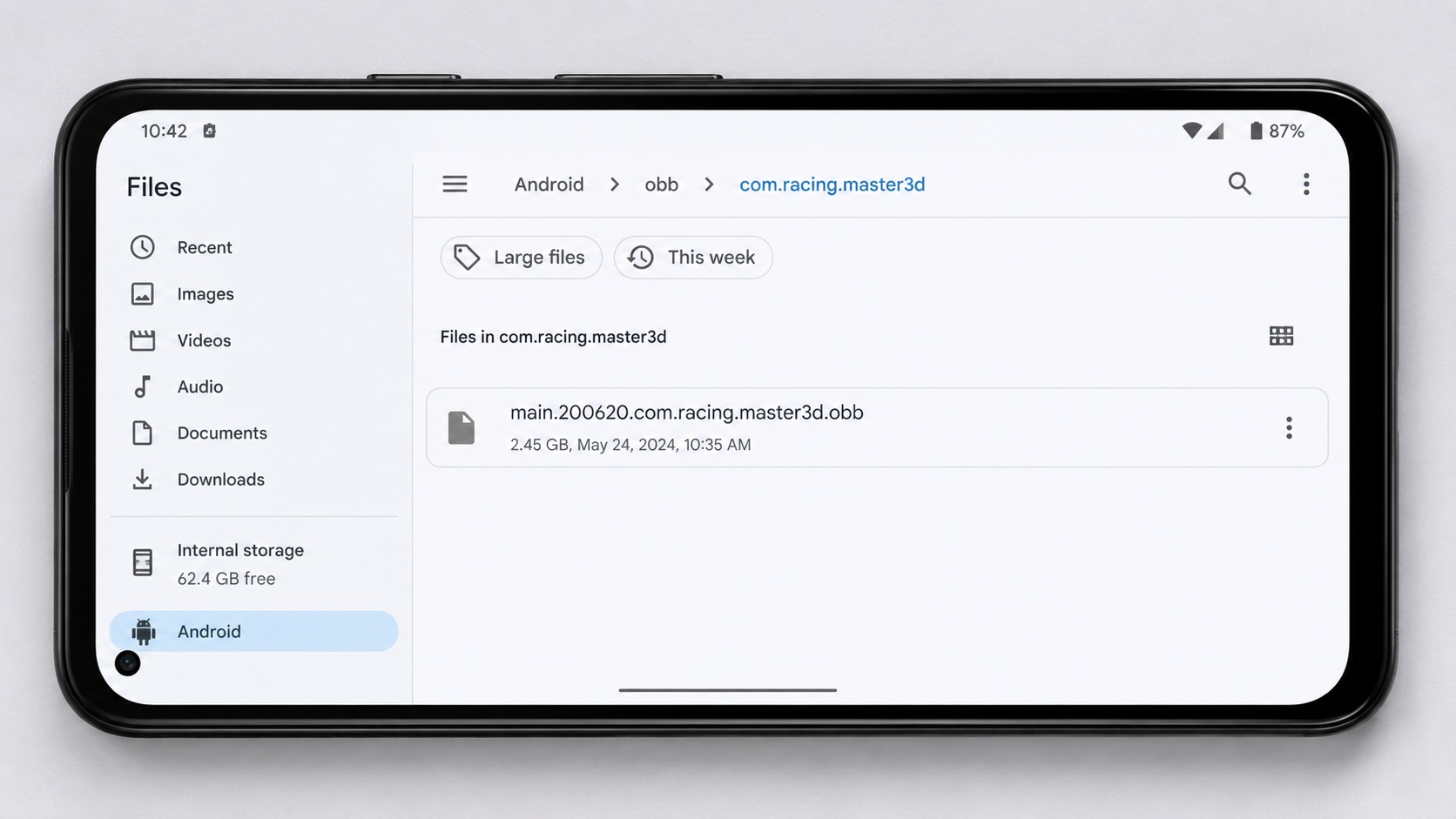
- OBB-кэш — один или несколько файлов с расширением .obb, которые размещаются по пути
Android/obb/имя.пакета/. Это основной формат для большинства игр. Имя файла обычно выглядит какmain.версия.имя.пакета.obb. - Data-кэш — набор папок и файлов разных форматов, которые копируются в
Android/data/имя.пакета/. Встречается реже, но используется, например, в проектах от Electronic Arts и некоторых инди-разработчиков.
Куда именно складывать файлы, всегда указано на странице загрузки. Если информации нет — в подавляющем большинстве случаев это Android/obb. Перепутать пути — значит получить чёрный экран или бесконечную загрузку при старте.
Установка кэша на Android 10 и ниже
На старых версиях системы никаких препятствий нет. Доступ к файловой системе полностью открыт, и справится с задачей абсолютно любой проводник. Алгоритм выглядит так:
- Загрузите APK игры и отдельный архив с кэшем (как правило, в формате ZIP).
- Проведите инсталляцию APK через стандартный диалог, но игру пока не открывайте.
- Извлеките содержимое архива. Результат — каталог формата
com.разработчик.игра, внутри которого находится OBB-файл. - Переместите этот каталог по адресу
Внутренняя память/Android/obb/. - Теперь можно запускать.
От начала до конца — две-три минуты. Годится встроенный проводник, Total Commander, CX Explorer или что угодно другое. Единственный нюанс: если открыть игру до переноса ресурсов, она попробует докачать данные сама и, скорее всего, зависнет на экране загрузки.
Что изменилось в Android 11 и новее
С выходом Android 11 в системе появился механизм Scoped Storage. Он лишил сторонние приложения права свободно читать и записывать содержимое каталогов Android/obb и Android/data. Штатный проводник при обращении к этим директориям выводит заглушку «Содержимое этой папки не может быть отображено здесь», а большинство альтернативных менеджеров из Google Play упираются в ту же стену.
С каждой версией ограничения ужесточались:
| Версия Android | Доступ к obb/data | Обходные пути |
|---|---|---|
| 10 и ниже | Полный, без ограничений | Не требуются |
| 11–12 | Встроенный проводник заблокирован | Сторонние менеджеры (MiXPlorer, X-Plore) через SAF |
| 13–14 | Большинство менеджеров заблокированы | Встроенный проводник в режиме разделённого экрана, ADB через ПК |
| 15+ | Аналогично Android 14 | ADB, файловые менеджеры с поддержкой Shizuku |
Цель Google — защита пользовательских данных от вредоносных приложений. Побочный эффект — ручная установка кэша стала заметно сложнее. Но рабочие решения есть для каждой версии.
Как скопировать кэш на Android 11–12
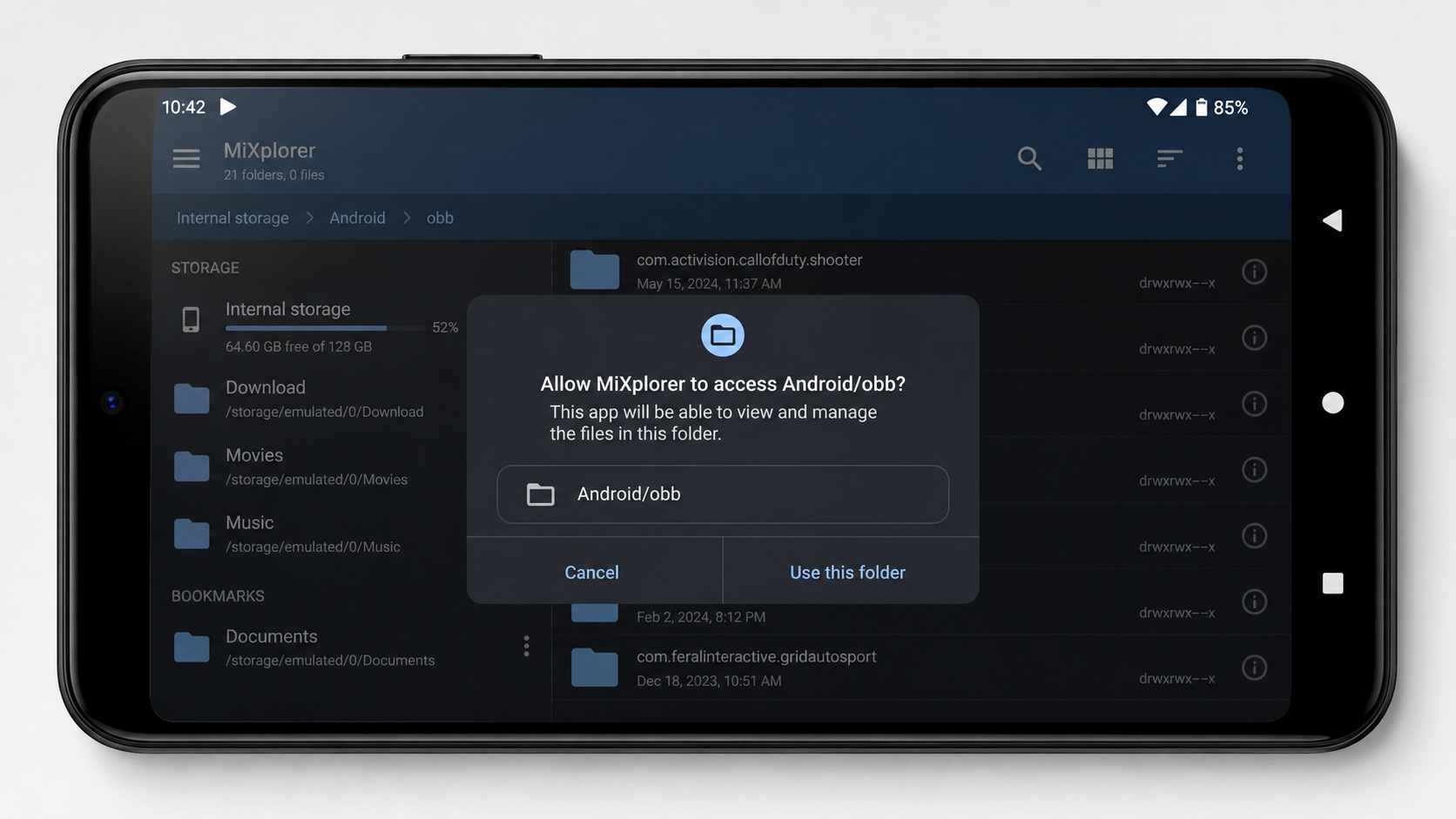
Эти версии ещё позволяют обойтись без компьютера. Понадобится файловый менеджер, который умеет работать через Storage Access Framework (SAF) — механизм, дающий приложению точечное разрешение на запись в конкретную директорию. Лучше всего себя зарекомендовали MiXPlorer и X-Plore — оба бесплатны и стабильно справляются с защищёнными каталогами. Делать нужно следующее:
- Запустите менеджер и найдите загруженный архив с кэшем.
- Извлеките его содержимое — на выходе получите папку с OBB-файлом внутри.
- Выделите эту папку, выберите «Копировать» и перейдите в каталог
Android/obb. - Система запросит подтверждение доступа — нажмите «Разрешить».
- Вставьте скопированные данные.
Теперь игру можно открывать. Если менеджер выдаёт ошибку записи, проверьте, что разрешение выдано именно на корень Android/obb, а не на какую-то вложенную директорию — SAF в этом отношении строг.
Как скопировать кэш на Android 13 и выше
Тут ситуация жёстче — даже MiXPlorer и X-Plore нередко бессильны, потому что Google закрыл обходной путь через SAF, которым пользовались раньше. Но два рабочих варианта остаются.
Системный проводник в режиме двух окон
На аппаратах Samsung, Xiaomi и Pixel можно задействовать штатное приложение «Файлы» в режиме разделённого экрана. Фокус в том, что системный проводник по-прежнему имеет привилегированный доступ к obb и data, а мультиоконный режим позволяет переносить данные между двумя копиями приложения:
- Запустите приложение «Файлы».
- Через меню «Недавние» вызовите его повторно и выберите «Разделить экран».
- В верхнем окне перейдите к скачанному кэшу, в нижнем — к каталогу
Android/obb. - Скопируйте или перетащите нужные файлы из одного окна в другое.
Метод работает не везде: ряд прошивок блокирует одновременный запуск двух копий проводника. Если столкнулись с такой ситуацией — используйте ADB.
Перенос через ADB с компьютера
Безотказный вариант для любой версии Android, любого производителя и любой прошивки. Нужен только ПК с установленным набором ADB и кабель USB. Делается так:
- В настройках смартфона активируйте режим разработчика и включите «Отладку по USB».
- Соедините устройство с компьютером через кабель.
- Извлеките файлы кэша из архива прямо на ПК.
- Откройте терминал (или командную строку) и выполните:
adb push com.разработчик.игра /sdcard/Android/obb/
ADB работает в обход Scoped Storage — для него этих ограничений попросту не существует. Если ни один из «телефонных» способов не сработал, этот гарантированно решит задачу.
Частые ошибки и их причины
Даже если всё сделано по инструкции, иногда что-то идёт не по плану. Типичные ситуации и способы их устранить:
- Чёрный экран или зависание на загрузке — ресурсы попали не в тот каталог. Сверьте название папки с именем пакета приложения — они должны совпадать буква в букву.
- Требование докачать данные при запуске — приложение не обнаружило кэш. Убедитесь, что OBB-файл лежит не просто в
Android/obb, а внутри подпапки с точным именем пакета. - Ошибка при копировании OBB — сработал Scoped Storage. Переключитесь на ADB или файловый менеджер с поддержкой SAF.
- Мгновенный вылет после старта — несовпадение сборок. APK и кэш обязаны быть от одной версии, иначе игра откажется работать.
- Нехватка памяти — ресурсы крупных проектов тянут на 2–4 ГБ. Перед началом процедуры освободите достаточно места во внутреннем хранилище.
В девяти случаях из десяти проблема решается за считанные минуты. Ключевое правило — версии APK и кэша должны совпадать, а файлы должны находиться строго в правильной директории. Если после всех манипуляций игра так и не заработала — удалите её, заново загрузите оба компонента и повторите процедуру.
Игровой кэш на Android — не хитрость и не взлом, а штатный способ доставки объёмных ресурсов. Google Play берёт эту задачу на себя, а при ручной инсталляции всю работу приходится делать пользователю. До Android 10 включительно это элементарно, а начиная с одиннадцатой версии потребуется один из обходных приёмов — SAF-совместимый менеджер, трюк с двумя окнами или ADB.